운영자 초대하기: 직원·동업자와 매장 함께 관리하는 법
계정을 공유하지 않고 직원이나 동업자를 운영자로 초대하는 방법, 관리자와 운영자의 권한 차이, 내보내기와 이관을 안내해요.
공간히어로 ·
공간을 혼자 운영하지 않는다면 계정을 함께 쓰지 말고 운영자로 초대하세요. 초대받은 사람은 자기 계정으로 로그인해 예약과 캘린더를 볼 수 있고, 결제나 플랫폼 계정처럼 민감한 설정은 매장을 만든 사람만 다룰 수 있어요.
관리자와 운영자의 차이
- 관리자: 매장을 만든 사람이에요. 모든 메뉴를 쓸 수 있고 정산, 결제, 플랫폼 계정 연동을 관리해요.
- 운영자: 초대받아 합류한 사람이에요. 예약, 캘린더, 메시지, 매출을 볼 수 있어요.
초대하는 방법
- 초대할 사람이 먼저 공간히어로에 가입해야 해요.
- 왼쪽 메뉴 아래쪽의 매장 관리에 들어가요.
- 매장 이름 옆의 운영자 관리 아이콘을 눌러요. 이 아이콘은 관리자에게만 보여요.
- 상대가 가입할 때 쓴 이메일을 입력하고 초대를 눌러요.
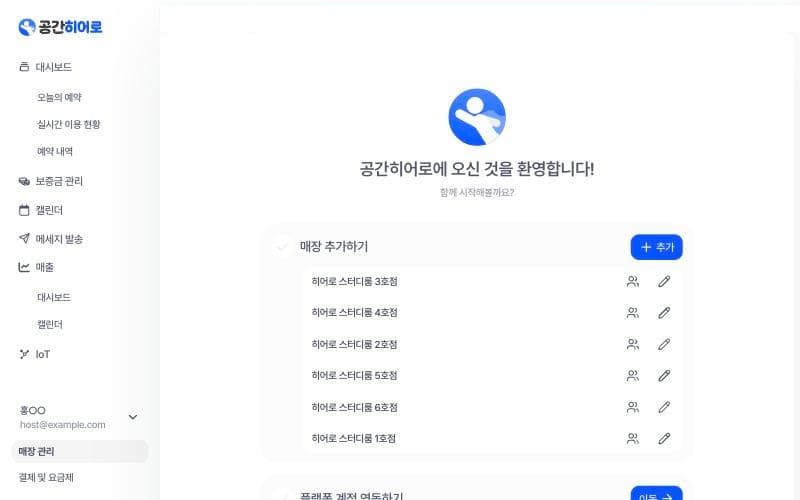
매장 관리 화면의 시작 체크리스트와 매장 목록
초대하면 상대의 휴대폰으로 초대 문자가 가요. 운영자는 매장마다 다섯 명까지 둘 수 있어요.
초대받은 사람이 할 일
초대받은 사람이 로그인하면 메뉴에 받은 초대가 나타나요. 언제까지 답해야 하는지와 함께 수락, 거절 버튼이 보이고, 수락하면 바로 그 매장의 예약과 캘린더를 볼 수 있어요.
구성원 관리
운영자 관리 창은 수락을 기다리는 초대와 구성원 목록으로 나뉘어 있어요. 구성원마다 두 가지를 할 수 있어요.
- 내보내기: 더 이상 함께 일하지 않는 사람을 매장에서 빼요.
- 이관: 매장의 관리자 자리를 다른 구성원에게 넘겨요.
그만둔 직원은 바로 내보내는 습관을 들이세요. 계정을 공유해서 쓰던 때와 달리 비밀번호를 바꿀 필요가 없어요.
운영자 초대와 공유 캘린더 중 무엇을 쓸까
- 예약을 직접 등록하거나 메시지를 확인해야 하는 사람은 운영자로 초대해요.
- 일정만 알면 되는 청소 담당자에게는 공유 캘린더 링크가 더 알맞아요. 가입할 필요가 없고 보여 줄 정보를 고를 수 있어요.
마무리
역할을 나눠 두면 공간이 늘어나도 누가 무엇을 볼 수 있는지 분명해져요. 처음 설정이 남아 있다면 공간히어로 시작하기부터 차례로 따라 해 보세요.
화면 속 매장명과 계정, 예약자 정보, 금액은 예시 값으로 바꾼 것이에요.
함께 읽으면 좋은 글
전체 글 보기- 공간히어로 이용방법
공간히어로 시작하기: 가입부터 첫 설정 네 단계까지
공간히어로 회원가입 방법과 매장 추가, 플랫폼 계정 연동, 세부공간 만들기, 세부공간 연동까지 처음 해야 할 네 단계를 화면 순서대로 안내해요.
- 공간히어로 이용방법
플랫폼 계정 연동하기: 스페이스클라우드·네이버·아워플레이스
스페이스클라우드, 아워플레이스, 네이버 예약, 여기어때, 에어비앤비 계정을 공간히어로에 연결하는 방법을 플랫폼별로 정리했어요.
- 공간히어로 이용방법
세부공간 만들기와 플랫폼 상품 연동하는 방법
중복예약 방지의 기준이 되는 세부공간을 만들고, 플랫폼에 올린 상품을 세부공간에 연결하는 방법과 자주 하는 실수를 안내해요.
- 공간히어로 이용방법
캘린더 보는 법과 일정 추가: 예약·예약 막기·반복
공간히어로 캘린더 화면 구성과 전화 예약 직접 등록, 예약 막기, 정기 대관 반복 일정 설정 방법을 단계별로 설명해요.