공간히어로 시작하기: 가입부터 첫 설정 네 단계까지
공간히어로 회원가입 방법과 매장 추가, 플랫폼 계정 연동, 세부공간 만들기, 세부공간 연동까지 처음 해야 할 네 단계를 화면 순서대로 안내해요.
공간히어로 ·
공간히어로를 처음 쓰는 분을 위해 가입부터 예약이 캘린더에 들어오기 전까지의 준비 과정을 순서대로 정리했어요. 화면에 보이는 버튼 이름을 그대로 적었으니 따라 하시면 돼요.
1. 회원가입
로그인 화면에서 회원가입을 누르면 먼저 휴대폰 본인인증을 해요. 인증이 끝나면 이름과 휴대폰번호는 자동으로 채워지고, 직접 입력하는 것은 세 가지예요.
- 이메일 (로그인 아이디로 써요)
- 비밀번호와 비밀번호 확인
- 추천인 코드 (선택)
약관에 동의하고 회원가입을 누르면 가입이 끝나고 로그인 화면으로 돌아가요. 네이버, 카카오, 구글, 애플 로그인은 가입한 뒤 내 정보에서 연동하면 쓸 수 있어요.
2. 시작 체크리스트 네 단계
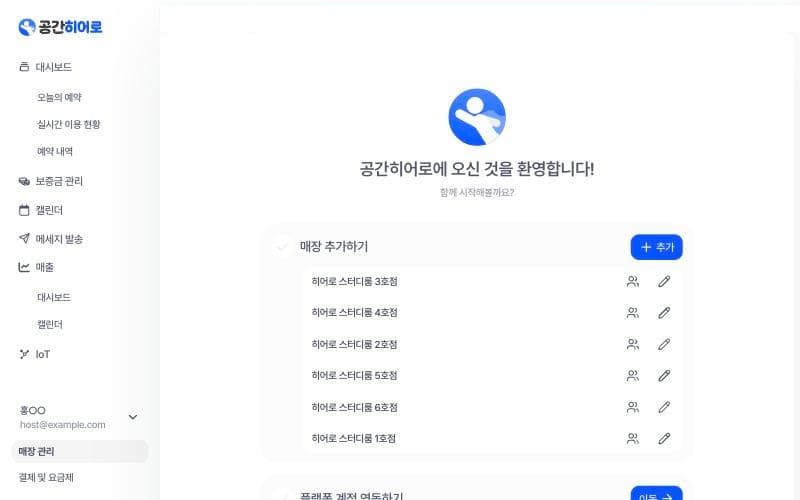
처음 로그인하면 "공간히어로에 오신 것을 환영합니다!" 화면에 네 단계 체크리스트가 보여요. 위에서부터 차례로 끝내면 준비가 끝나요.
매장 관리 화면의 시작 체크리스트와 매장 목록
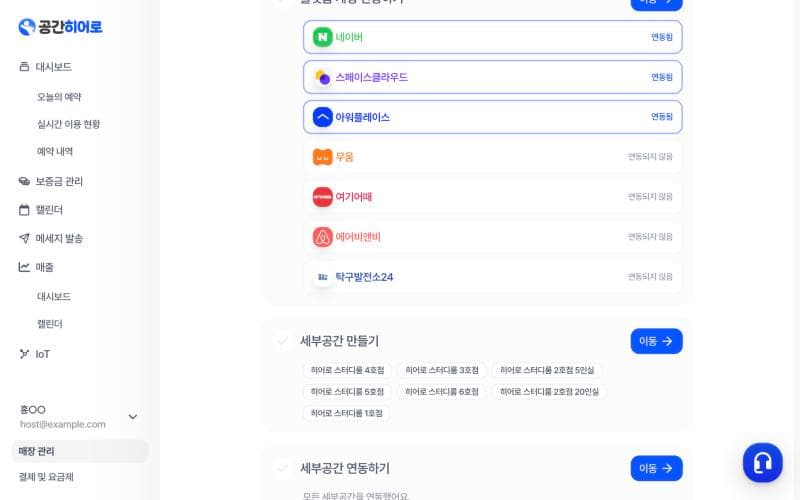 체크리스트의 플랫폼 계정 연동 상태와 세부공간 목록
- 매장 추가하기: 추가 버튼을 누르고 매장 이름과 업종을 입력해요. 보증금을 받는 공간이면 보증금 사용을 켜 두세요.
- 플랫폼 계정 연동하기: 스페이스클라우드, 아워플레이스, 네이버 등 쓰고 있는 플랫폼 계정을 연결해요. 자세한 방법은 플랫폼 계정 연동하기에서 설명해요.
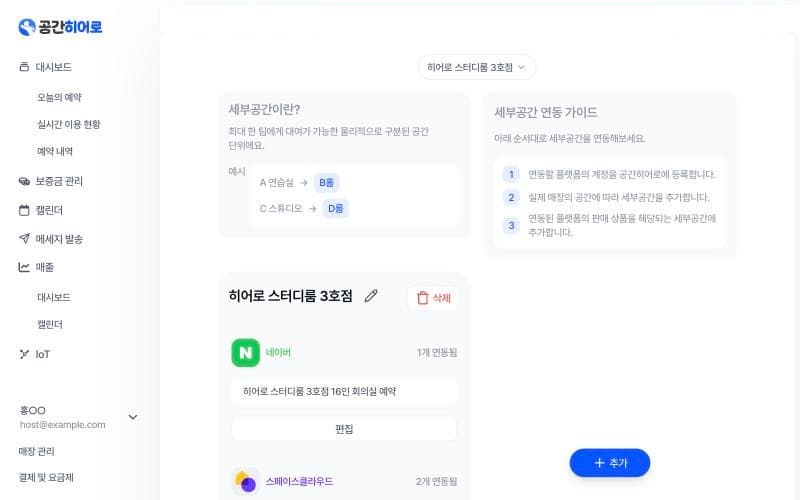
- 세부공간 만들기: 실제로 빌려주는 방 단위를 등록해요.
- 세부공간 연동하기: 플랫폼에 올려 둔 상품을 방금 만든 세부공간에 연결해요. 3번과 4번은 세부공간 만들기와 연동에서 이어서 다뤄요.
네 단계를 모두 마치면 "대단해요! 공간히어로를 사용하기 위한 모든 준비를 마쳤어요."라는 문구가 나와요.
3. 준비가 끝난 뒤 둘러볼 메뉴
왼쪽 메뉴에서 자주 쓰게 될 화면은 다음과 같아요. 휴대폰에서는 상단의 메뉴 버튼으로 열어요.
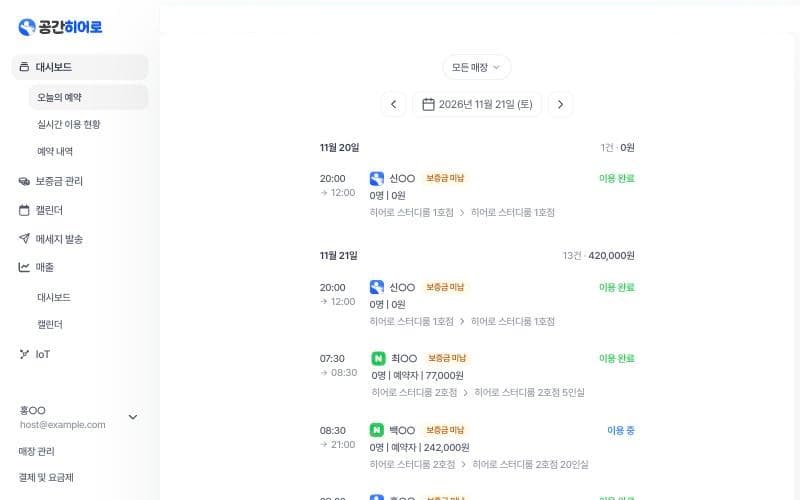 오늘의 예약: 오늘과 다음 날 예약을 시간순으로 보는 화면
- 대시보드: 오늘의 예약, 실시간 이용 현황, 예약 내역
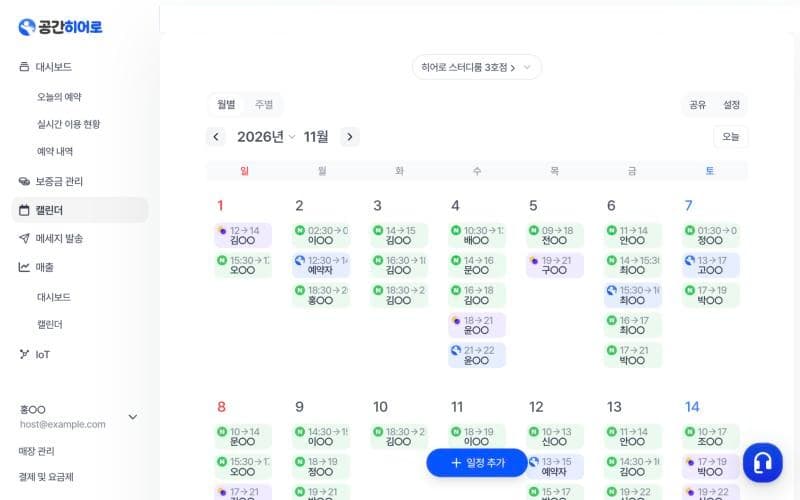
- 캘린더: 모든 플랫폼 예약을 월별·주별로 보는 화면
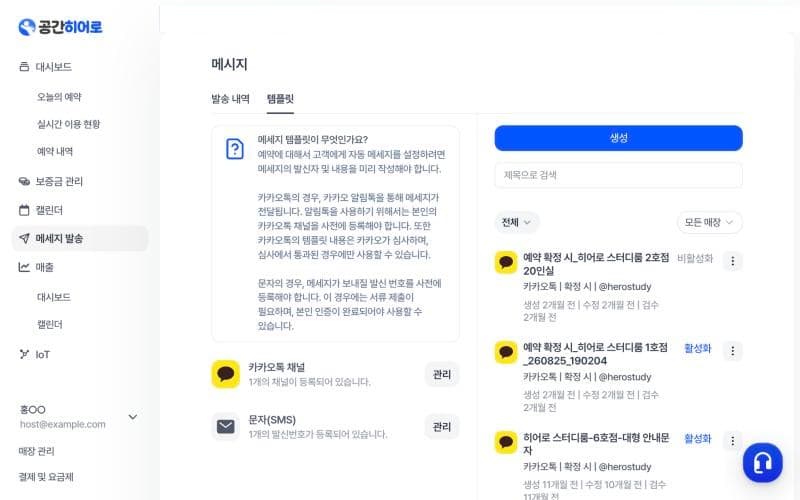
- 메세지 발송: 문자·알림톡 템플릿과 발송 내역
- 매출: 매출 대시보드와 매출 캘린더
매장을 다시 고치거나 플랫폼 계정을 추가하려면 메뉴 아래쪽의 매장 관리로 들어가면 처음의 체크리스트 화면이 다시 열려요.
다음 단계
준비를 마쳤다면 캘린더와 일정 추가를 읽고 전화로 받은 예약을 직접 등록해 보세요. 아직 계정이 없다면 무료로 시작하기에서 가입할 수 있어요.
화면 속 매장명과 계정, 예약자 정보, 금액은 예시 값으로 바꾼 것이에요.
함께 읽으면 좋은 글
전체 글 보기- 공간히어로 이용방법
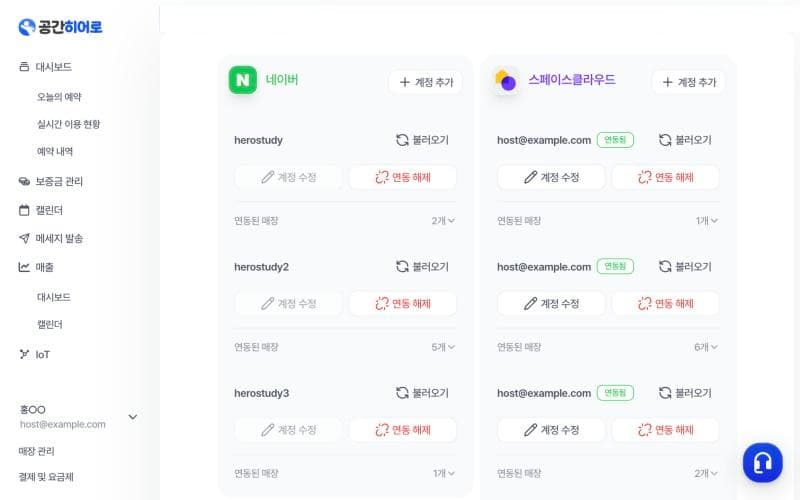
플랫폼 계정 연동하기: 스페이스클라우드·네이버·아워플레이스
스페이스클라우드, 아워플레이스, 네이버 예약, 여기어때, 에어비앤비 계정을 공간히어로에 연결하는 방법을 플랫폼별로 정리했어요.
- 공간히어로 이용방법
세부공간 만들기와 플랫폼 상품 연동하는 방법
중복예약 방지의 기준이 되는 세부공간을 만들고, 플랫폼에 올린 상품을 세부공간에 연결하는 방법과 자주 하는 실수를 안내해요.
- 공간히어로 이용방법
캘린더 보는 법과 일정 추가: 예약·예약 막기·반복
공간히어로 캘린더 화면 구성과 전화 예약 직접 등록, 예약 막기, 정기 대관 반복 일정 설정 방법을 단계별로 설명해요.
- 공간히어로 이용방법
문자·알림톡 자동발송 템플릿 만드는 방법
카카오 채널과 발신번호 등록부터 발송 시점, 발송 대상, 변수, 안내 링크 설정까지 공간히어로 메시지 템플릿 만드는 법을 정리했어요.